
こんにちは、ゆまです。
ローソンPontaプラス(ローソンポンタプラス)の臨時加算決済のやり方を紹介します。
リボ払いを回避するための必須の作業
ローソンPontaプラスの最大15%還元の条件に、楽天Pay(リボ払い)1万円の設定があります。
せっかくお得なカードなのに、そのままリボ払いの手数料を支払うと損してしまいます。
そこでリボ払い手数料を支払わない設定をします。
リボ払い1万円を超える分を「その月のうちに支払いますよ」ということにする臨時加算決済をすることで、リボ払いから一括払いに変更するイメージです。
毎月1回、支払い請求額が確定する25日に行うのがおすすめです。
*支払金額の変更期限は28〜31日ごろと短いので、請求のメールが来たらすぐに行うのが良いでしょう。心配な方は確定する前に早めに手続きしても構いません。
臨時加算決済の手順
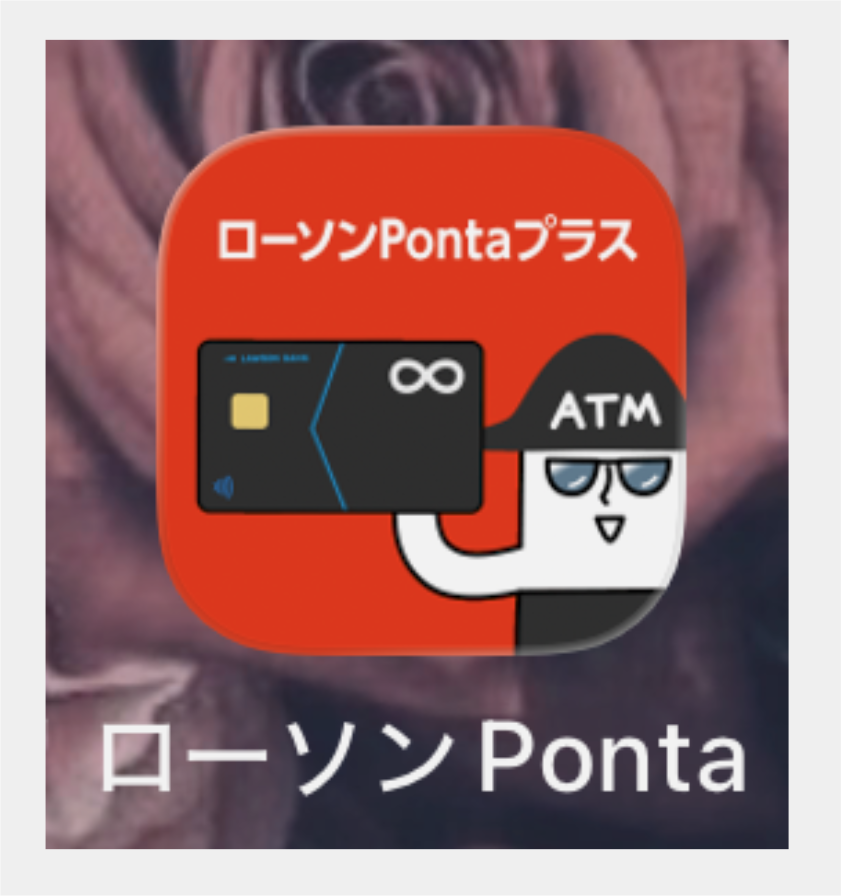
「ローソンPonta」アプリを開きます
アプリがない人は、ブラウザで直接会員専用WEBサービスにログインします。
*2026年4月16日から、15%還元するには「ローソンPonta」アプリからのエントリーが必須になりました。まだ「ローソンPonta」アプリを入れていない人は入れることをおすすめします。アプリからログインした方がやりやすいです。
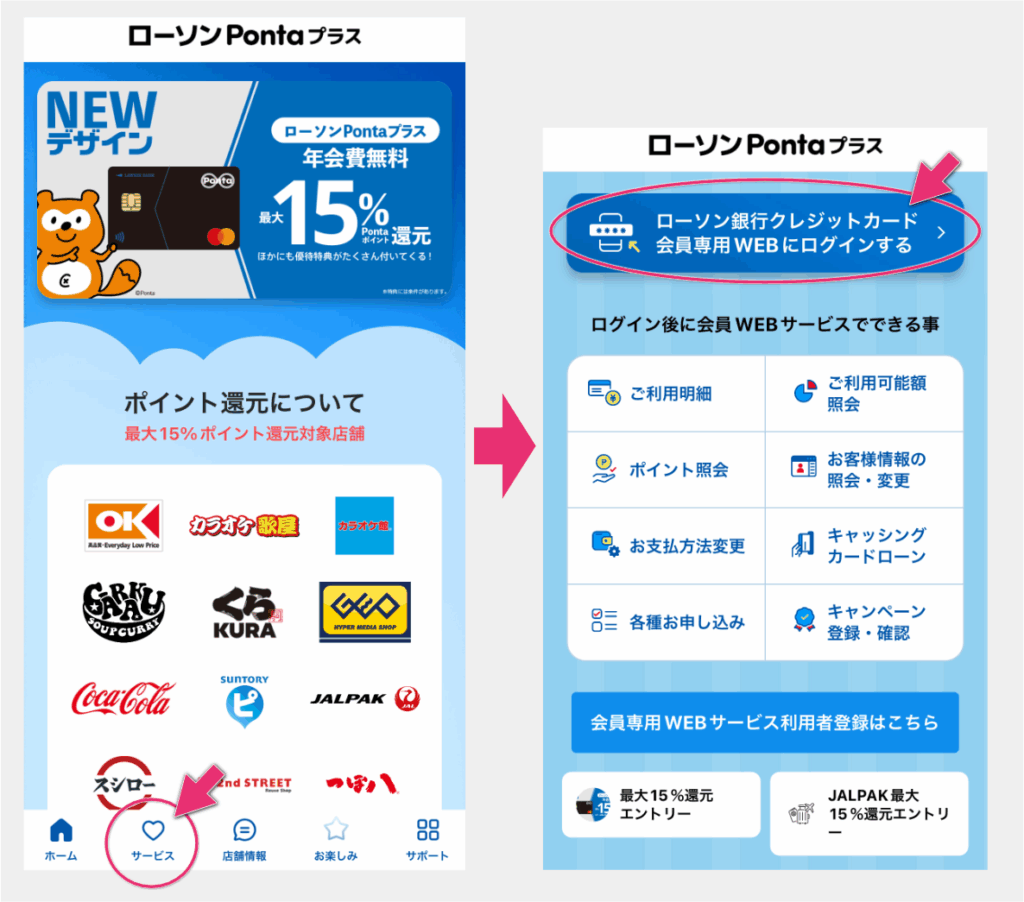
開いたら、下の「サービス」をタップ。
上部にある「ローソン銀行クレジットカード会員専用WEBにログインする」をタップ。
すると、ブラウザに移動します。
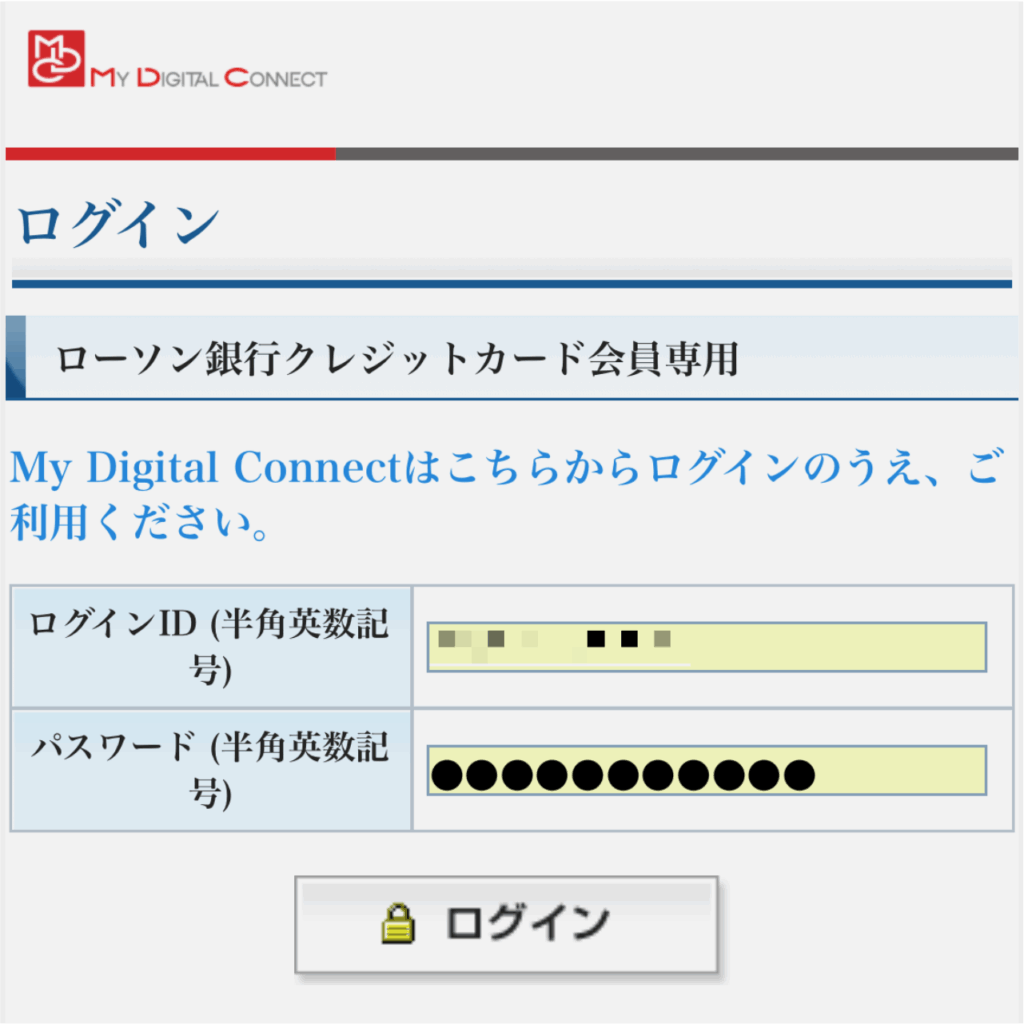
アカウントにログインします。
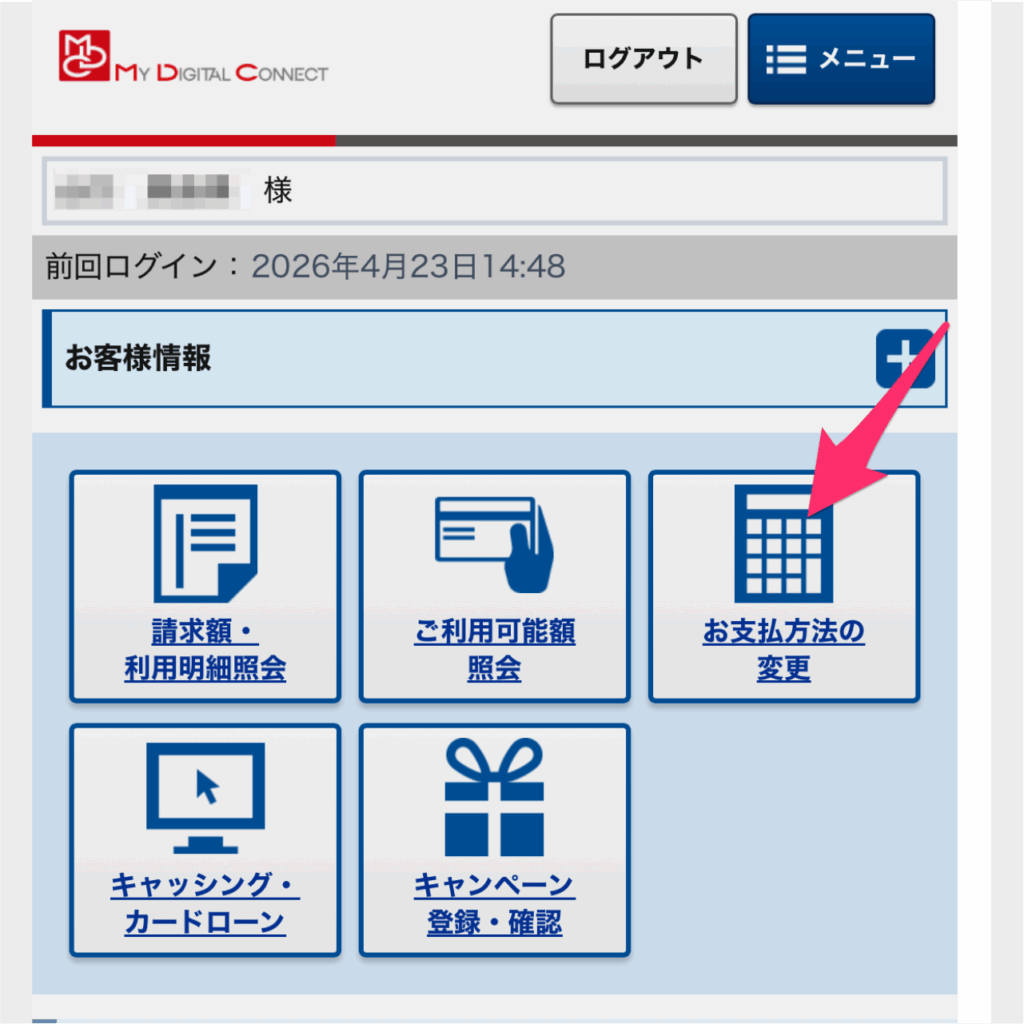
「支払い方法の変更」をタップ。
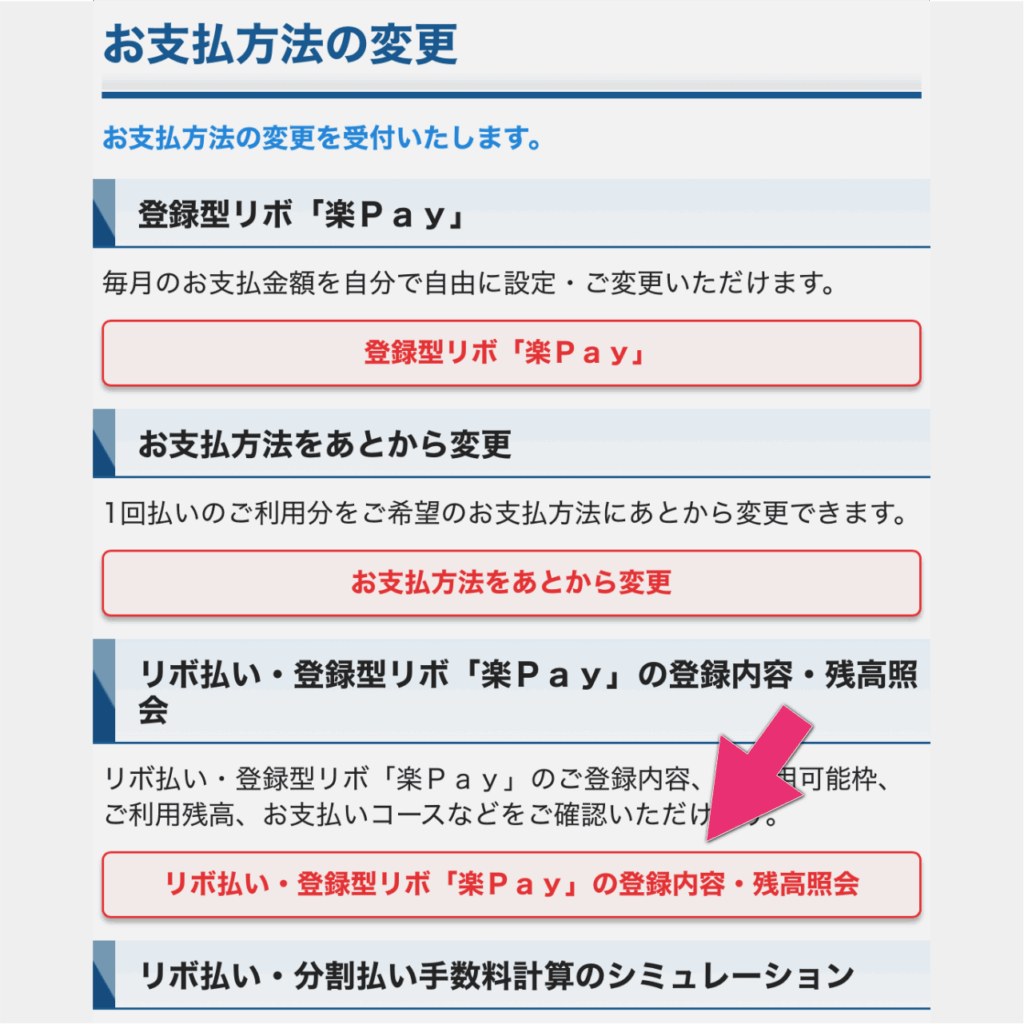
「リボ払い・登録型リボ「楽天Pay」の登録内容・残高紹介」をタップ。
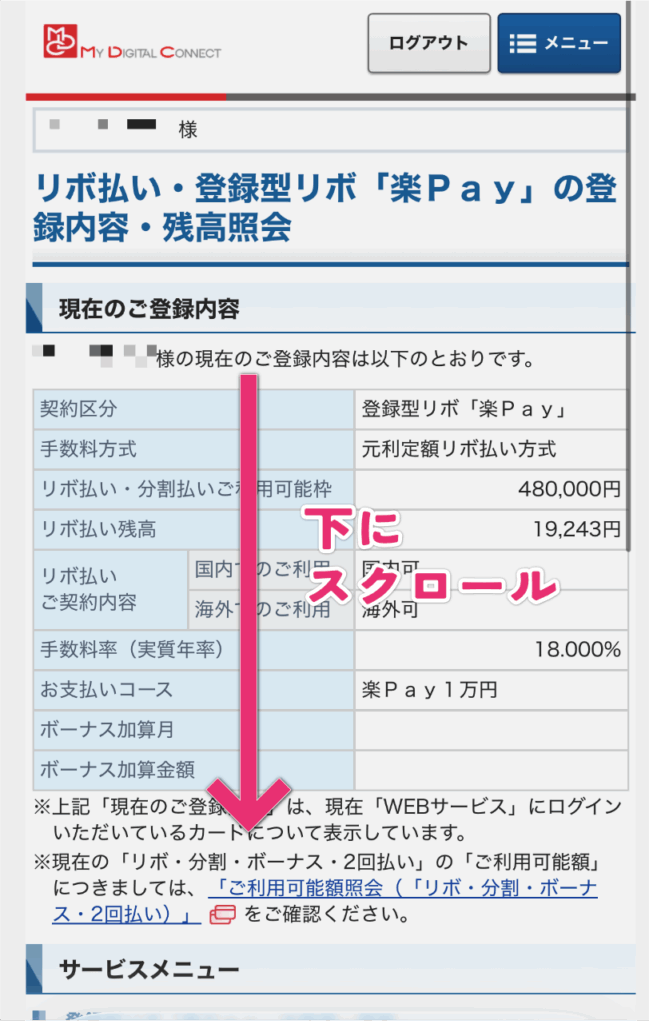
開いたページを下にスクロール。
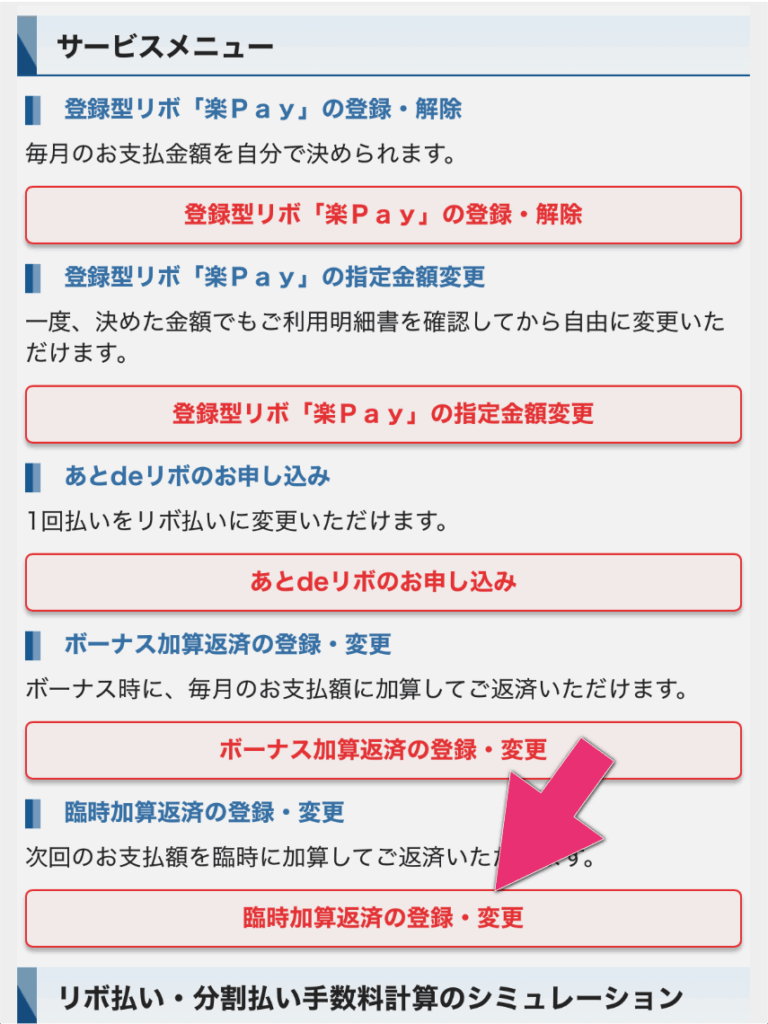
「臨時加算決済の登録・変更」をタップ。
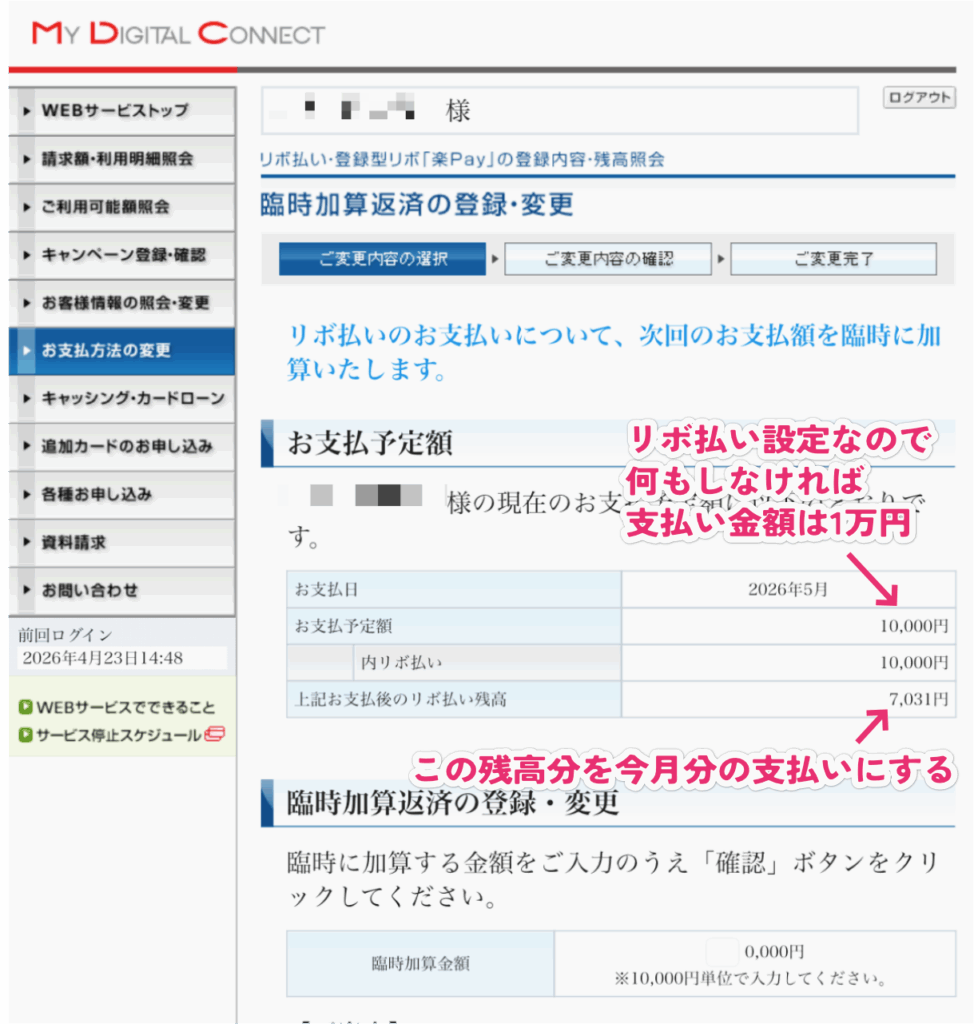
お支払い予定額には10,000円と記載されています。
楽Payで1万円の設定になっているので毎月の支払い額は1万円です。
そして上記お支払い後のリボ払い残高には、その月の利用額で1万円を超えた分が記載されています。
私の場合は今月は17,031円のお買い物をして、リボで1万円の請求額で、残りは7,031円、ということになります。
この残高7,031円分を今月に支払ってしまいましょう。
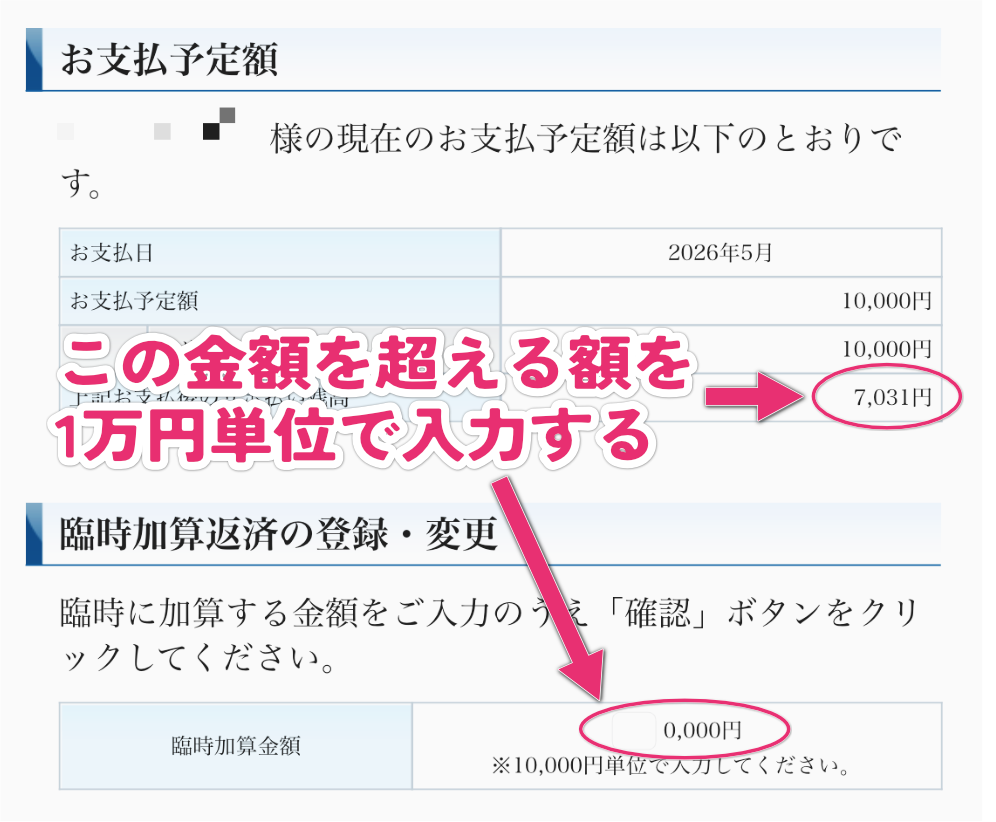
臨時加算金額は1万円単位でのみ入力できます。
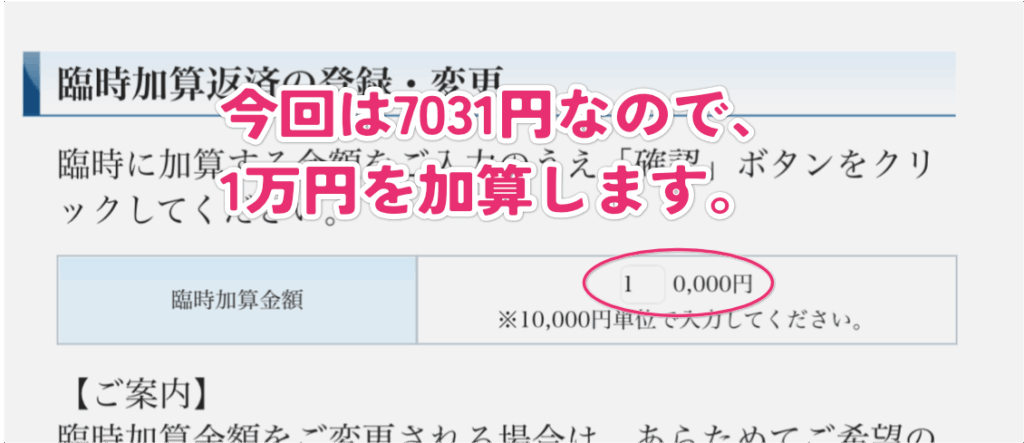
私は7,031円分を追加で支払いたいので1万円を加算します。
残高がもし1万9000円なら2万円を加算してください。
1万円分の加算でいいのに間違えて2万円を入力してしまっても2万円を支払うことはありません。
2万円と入力してしまっても加算されるのは7,031円になるので、安心してください。
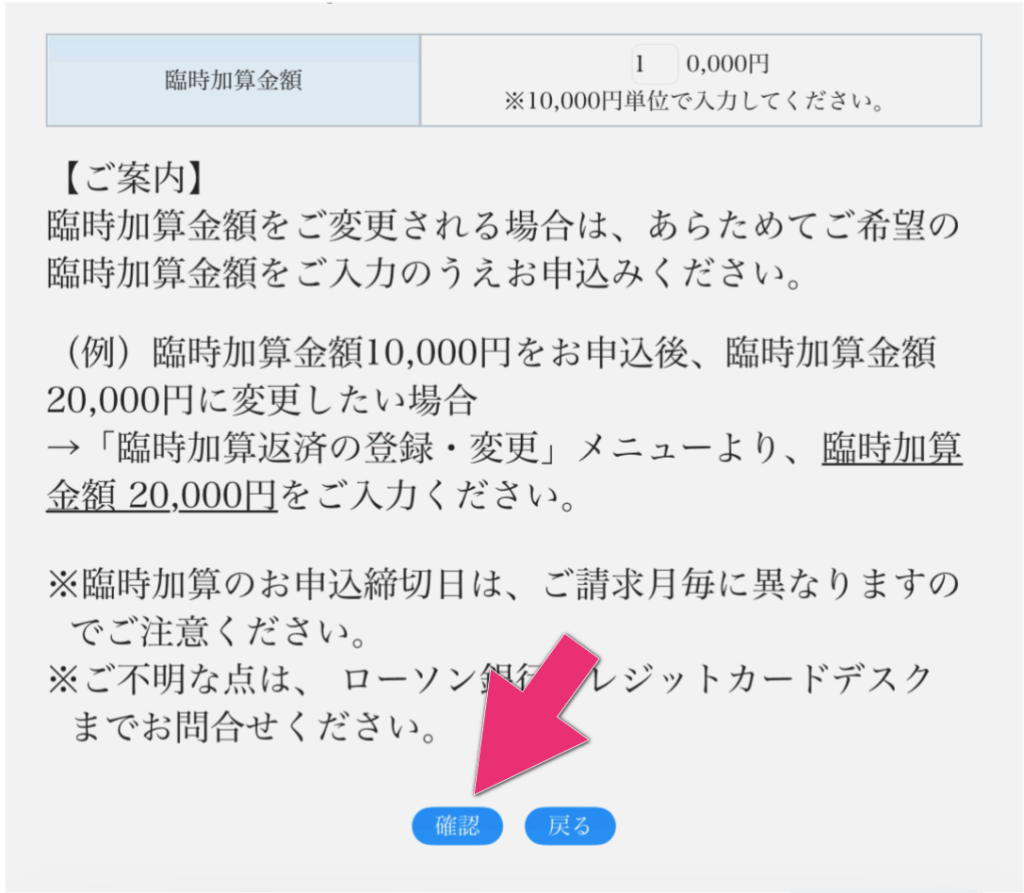
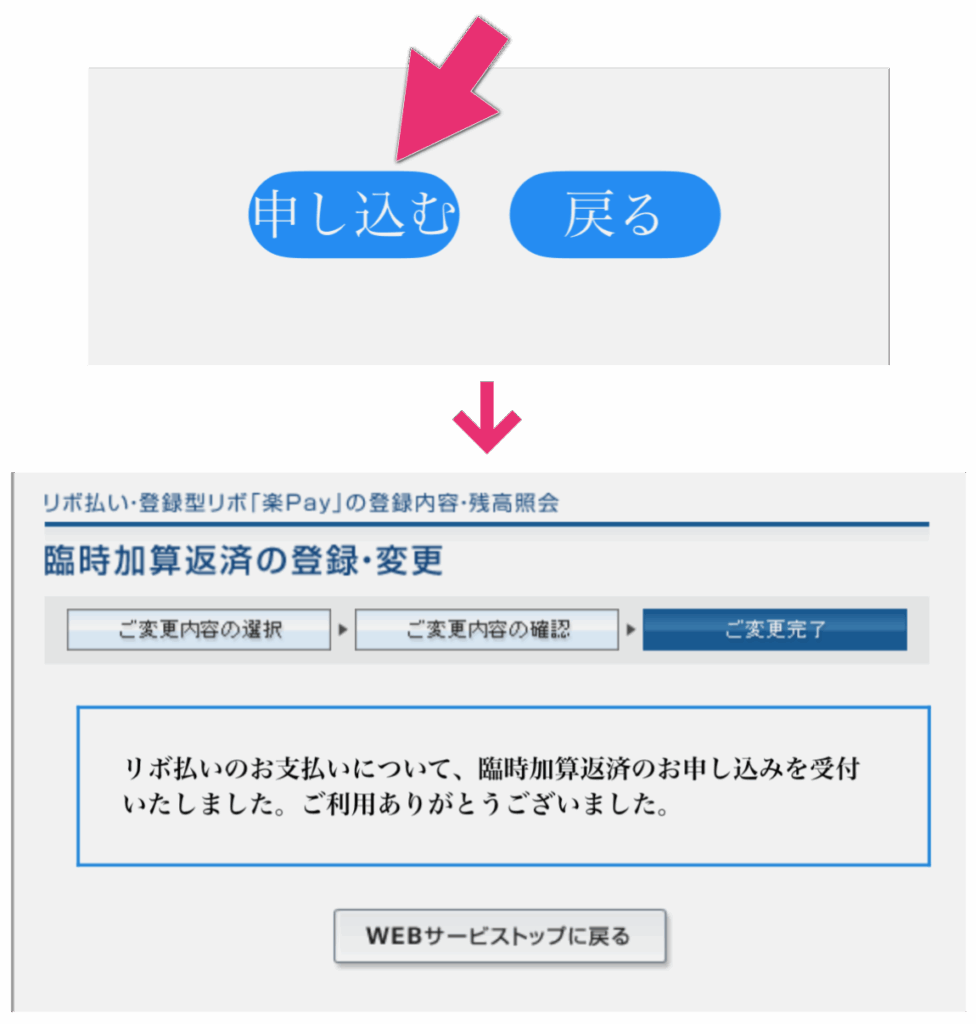
申し込みが完了すると、メールが届きます。
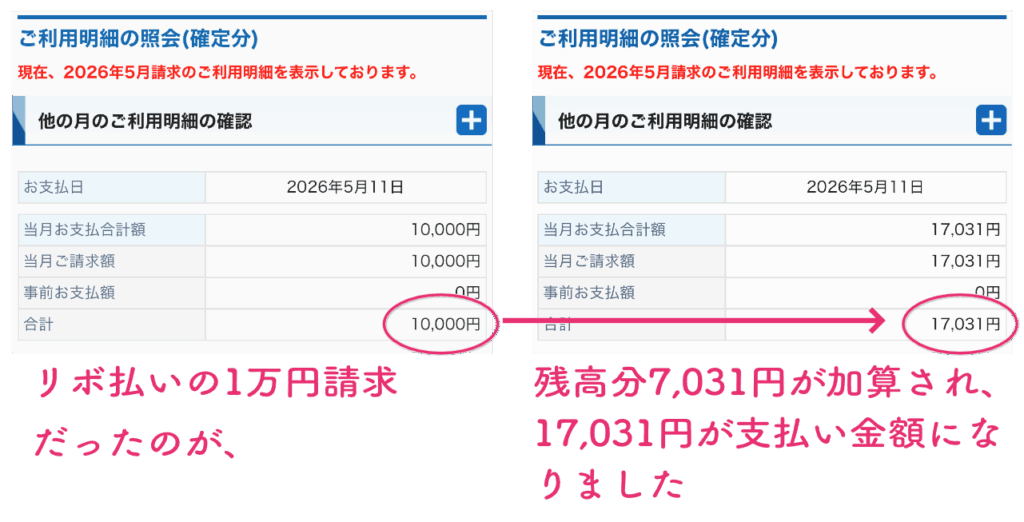
ご利用明細を確認すると、1万円の請求金額だったのが、17,031円に変更されました。
以上、ローソンPontaプラスの臨時加算決済のやり方でした。
補足
請求金額確定のお知らせのメールが来てから、臨時加算決済をするのが確実ですが、支払い変更期限が短いので、うっかり忘れてしまうと大変です。
締め日は毎月15日なので、利用明細やレシートを確認して、1万円を超える分を早めに臨時加算決済してしまうのが得策かもしれません。


コメント